工具安装
burpsuite
首先配置JAVA环境
下载地址:[attachments/9bfb5baa-openjdk-11+28_windows-x64_bin.zip原语雀附件(体积超过 GitHub 100MB 限制未能迁移,可到官方渠道下载)
也可以直接到官网下载
此电脑右键->属性->高级系统设置->环境变量
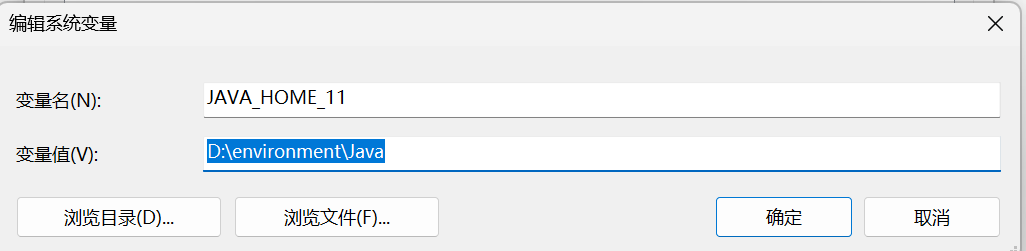
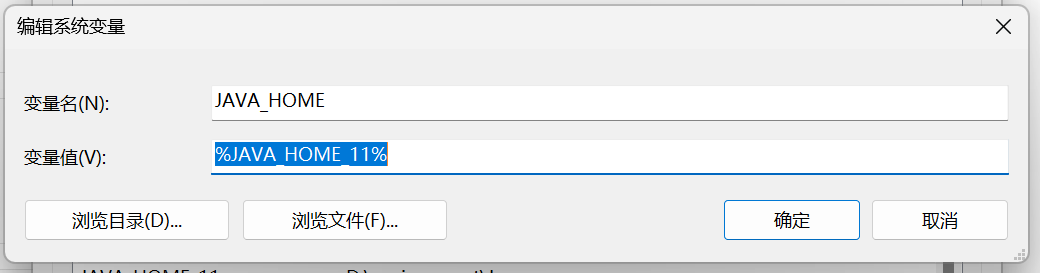
Path中添加路径
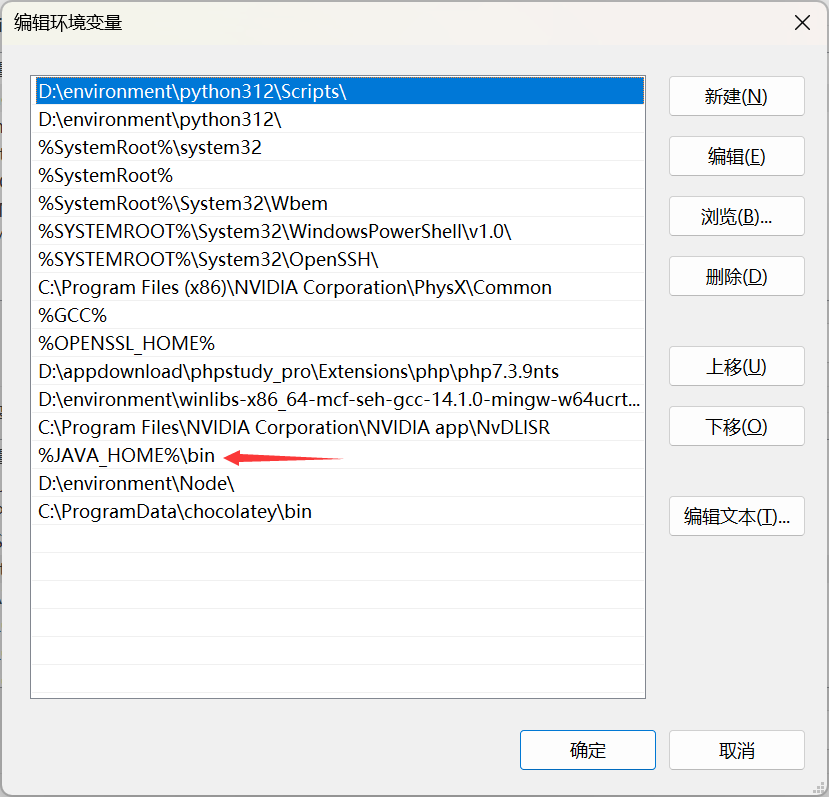
win+cmd,输入java -version,能看到Java版本即配置成功

Burpsuite下载
地址:官网https://portswigger.net/burp/releases
1 | Burp 2024.3,自带JDK21,双击bat即可启动(英文版) |
注册机地址:
下载对应版本的注册机,在cmd窗口运行
java -jar BurpLoaderKeygen.jar
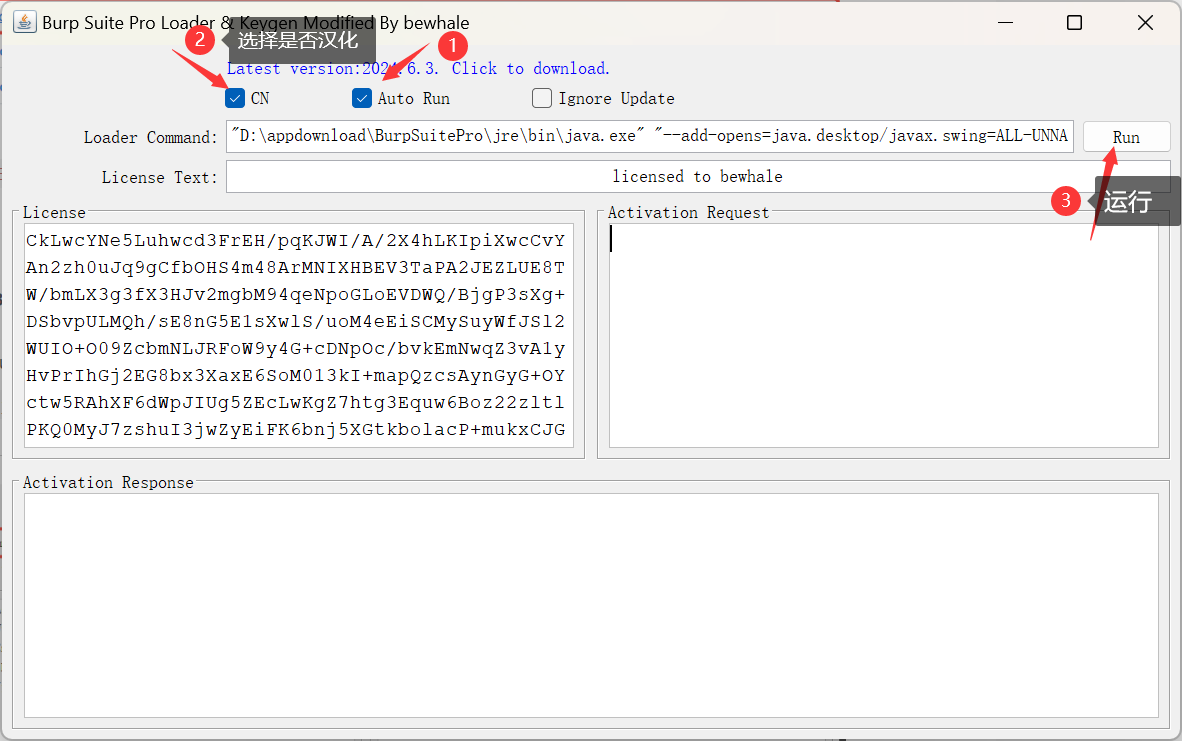
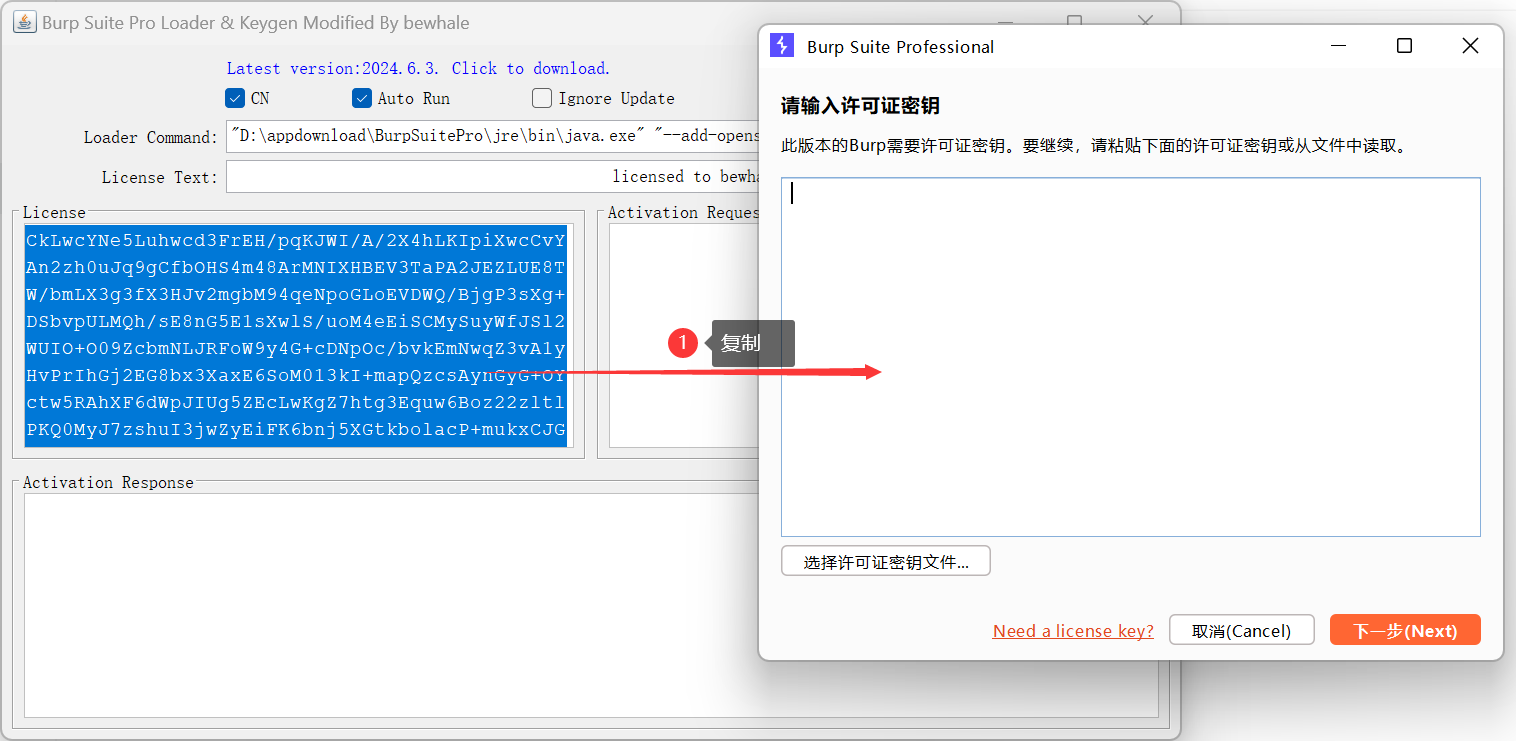
点击下一步
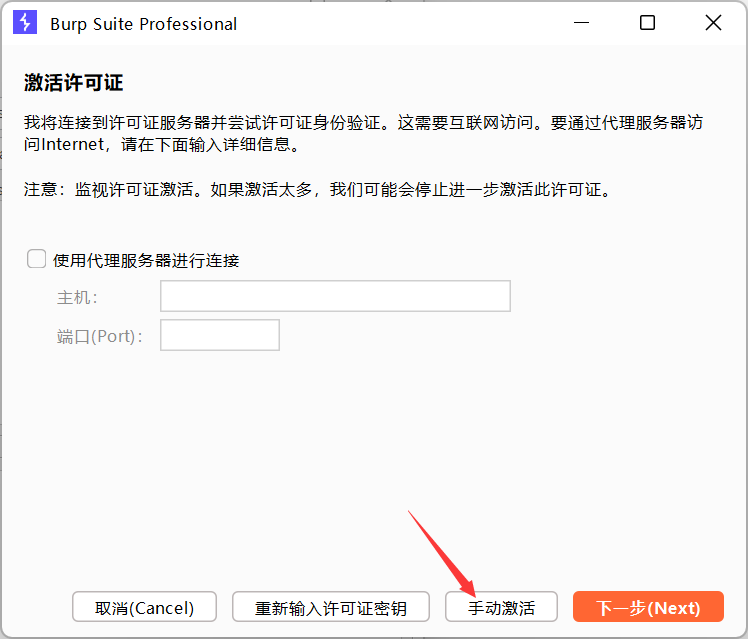
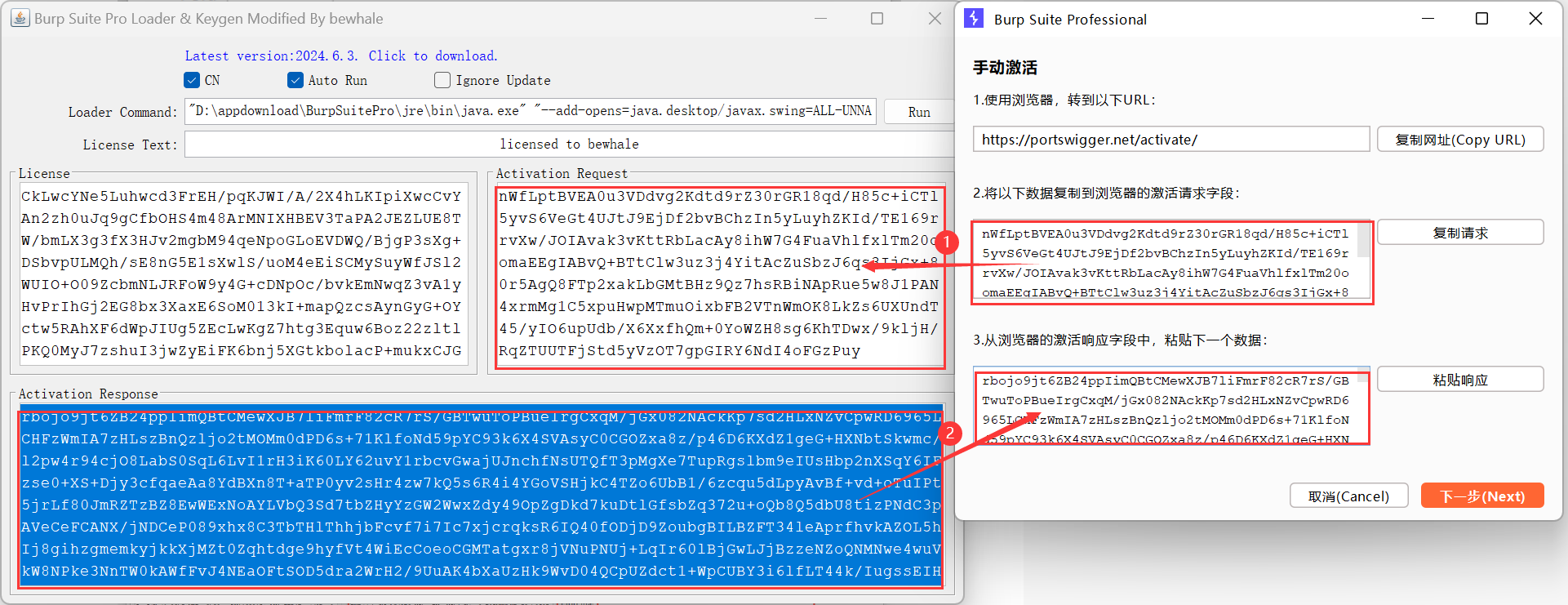
选择手动激活
快捷启动:
复制
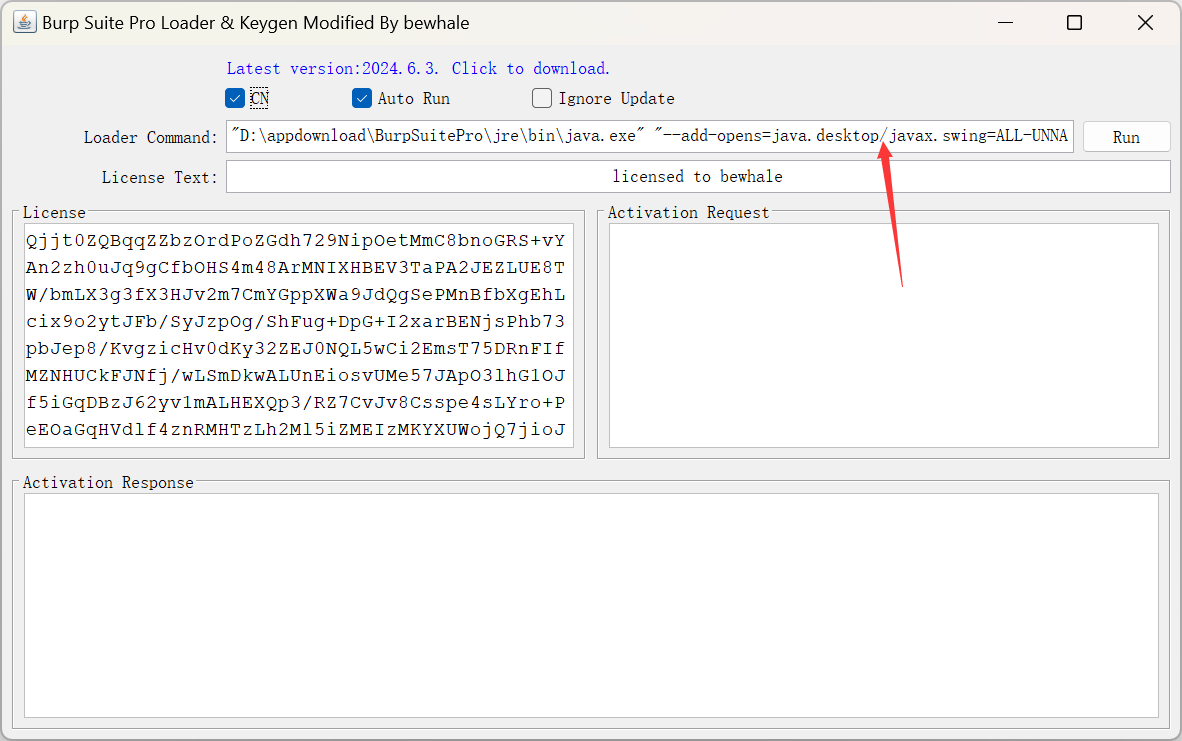
将内容写入到Java.bat
消除CMD运行框
1 | Set ws = CreateObject("Wscript.Shell") |
写入到start.vds,注意更换目录名
谷歌浏览器配置

扩展下载
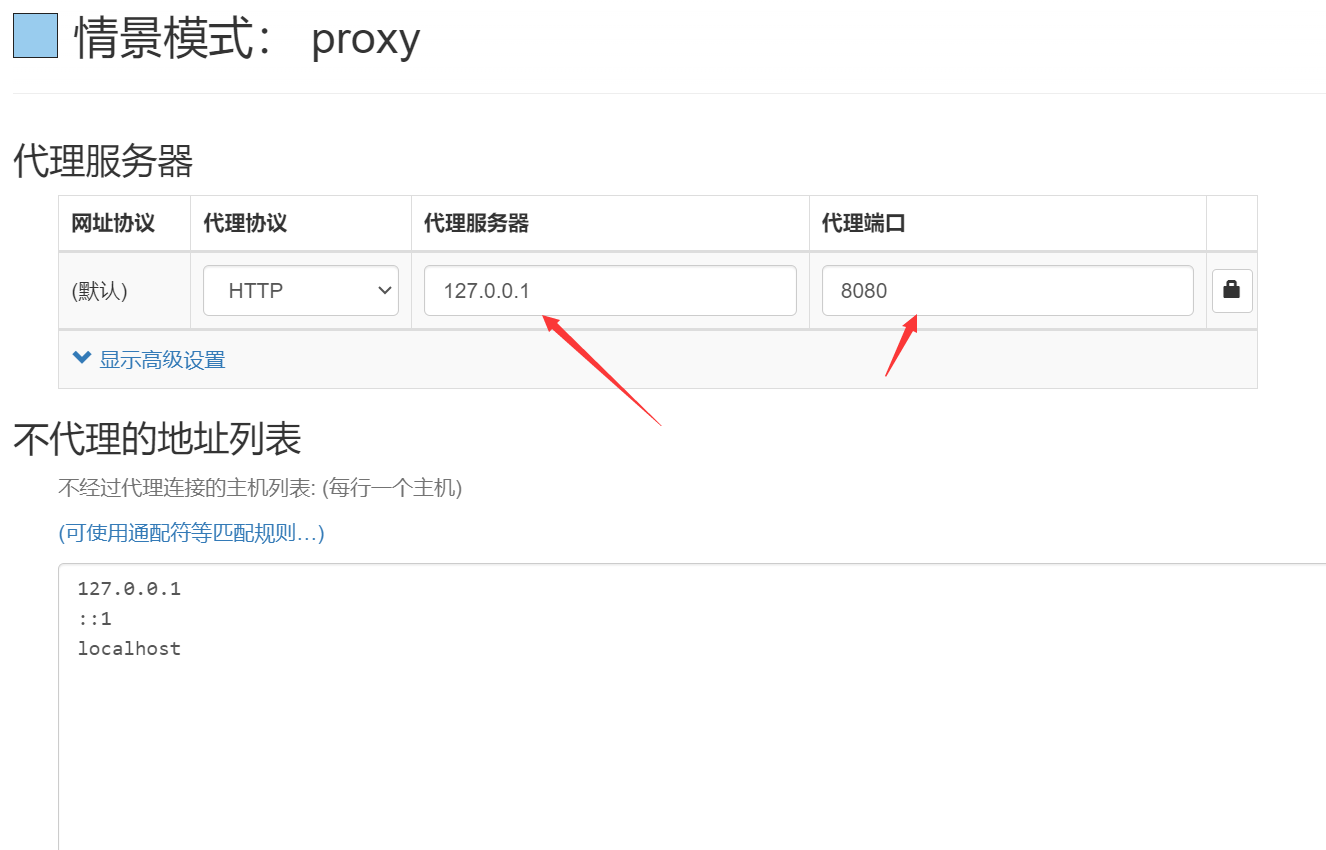
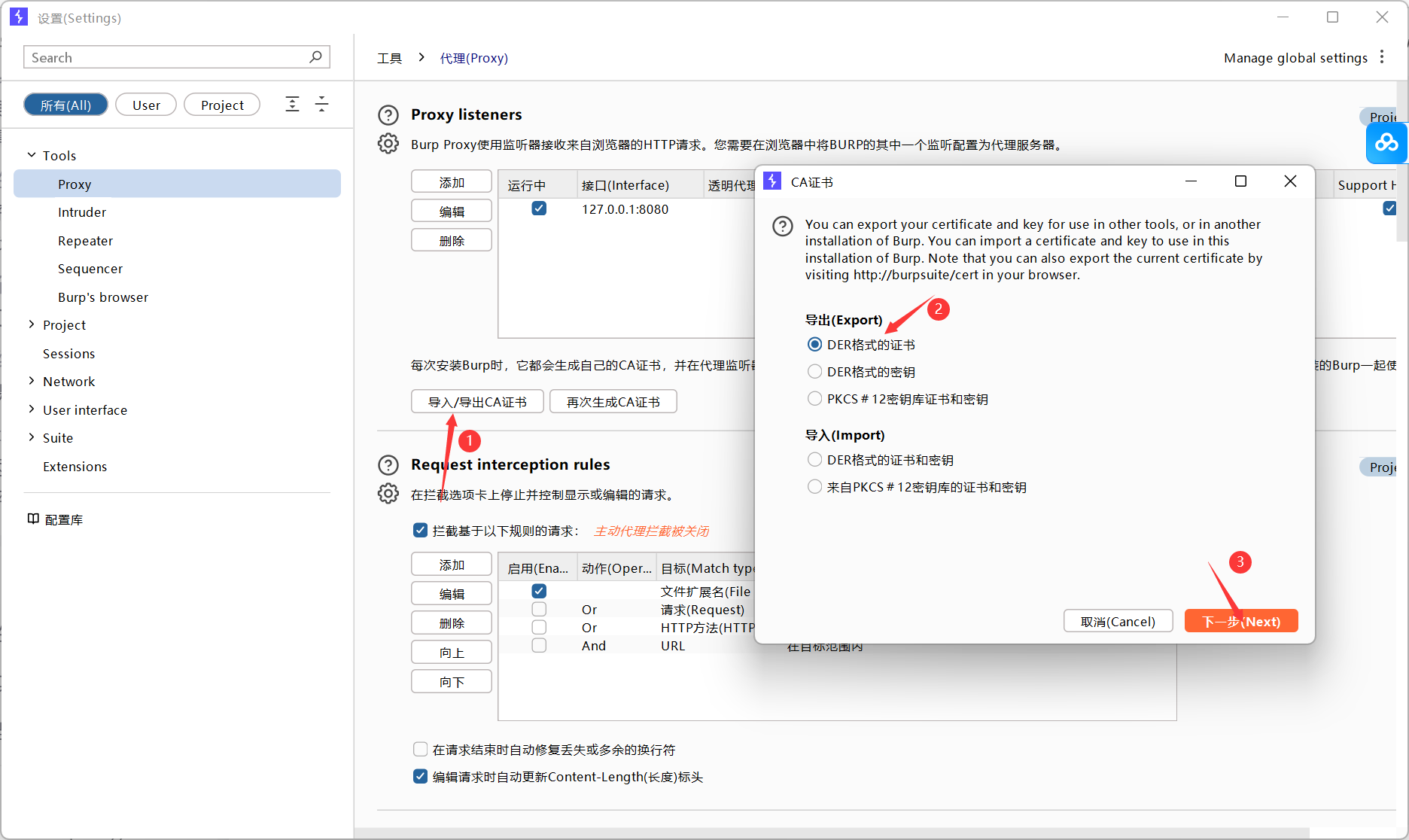
从burpsuite中导出证书
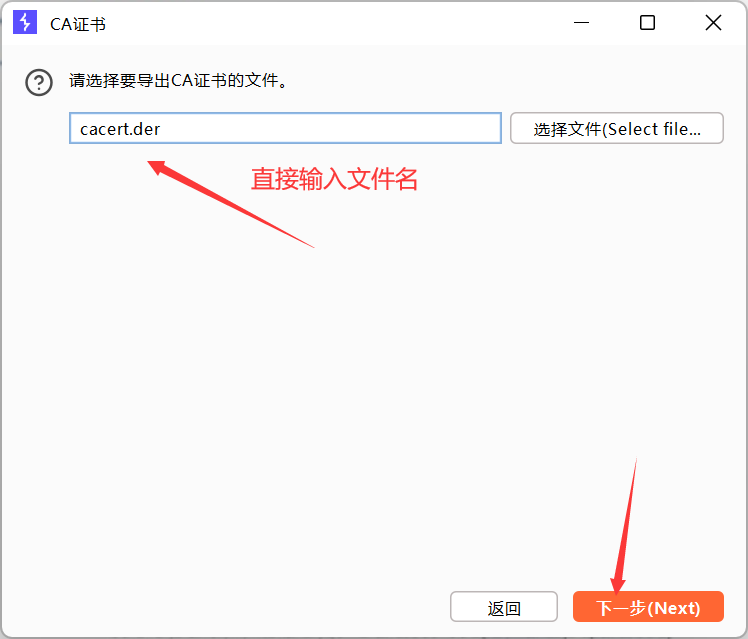
同级目录下即可查看到证书
谷歌浏览器->设置->隐私与安全->安全->管理证书
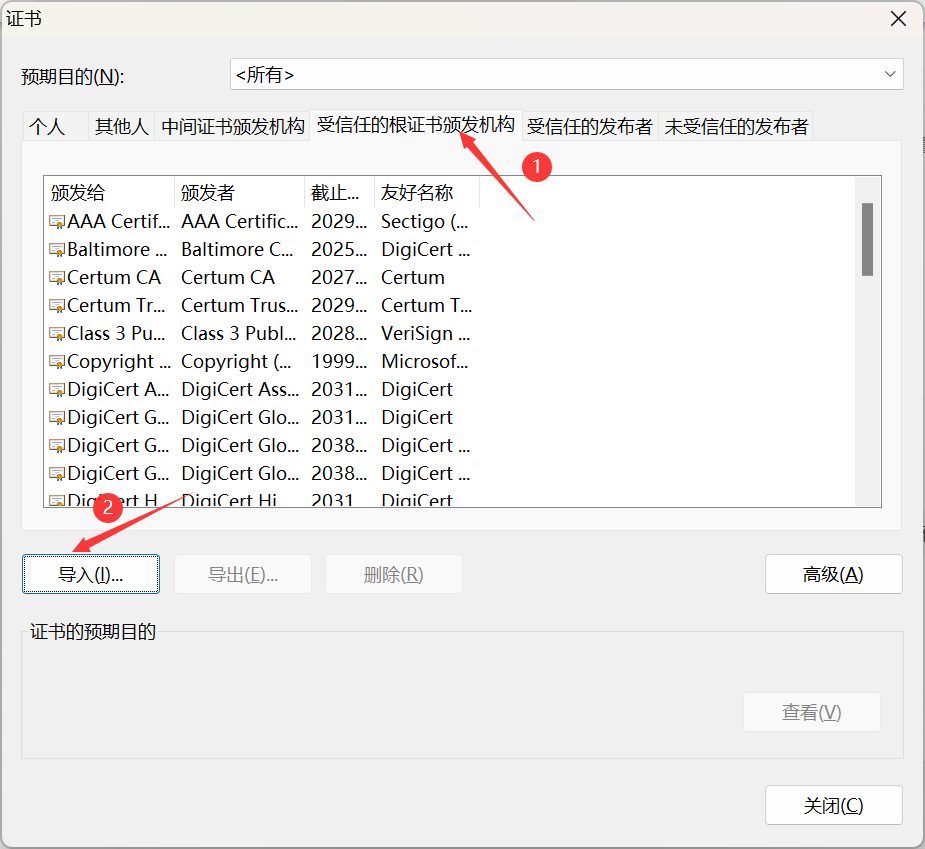
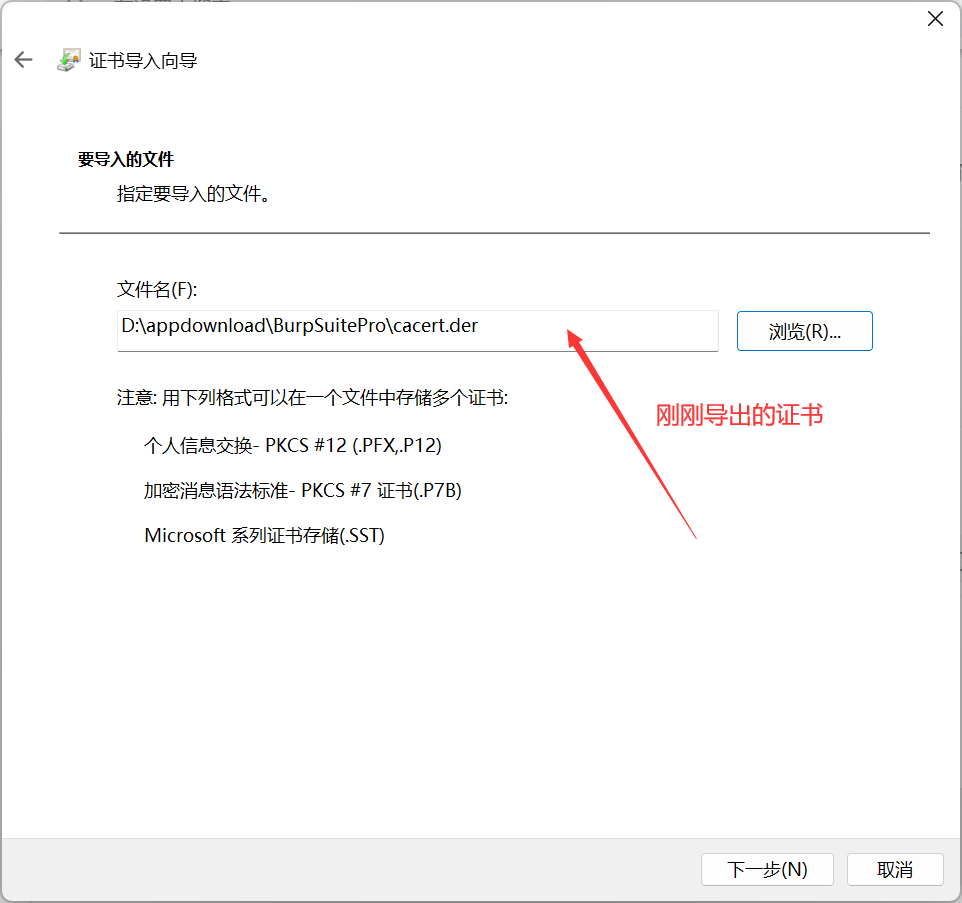
一直点下一步就行了
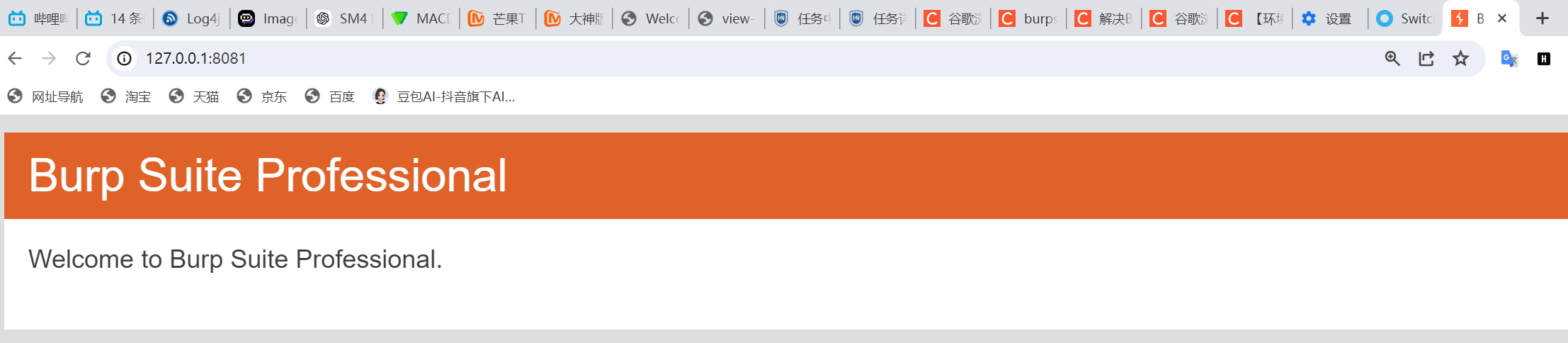
访问配置的端口可以看到如下页面:
特殊情况处理
360扫过一遍之后burpsuite就出问题了,后来一直每搞好,凑活着用,没回运行注册机都会再次弹出注册机的界面,但是burp也会同时启动,虽然不影响使用,但是很烦
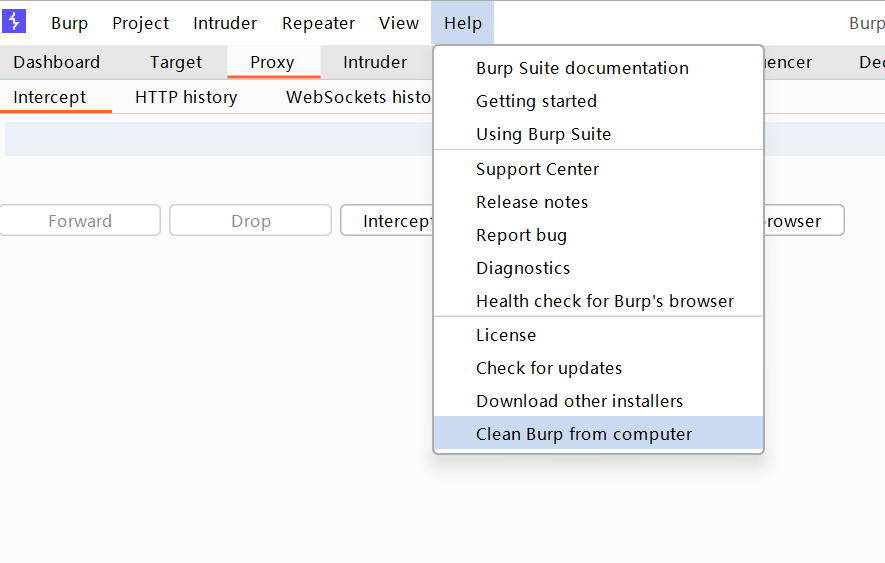
解决办法:打开burp,help->Clean Burp from computer
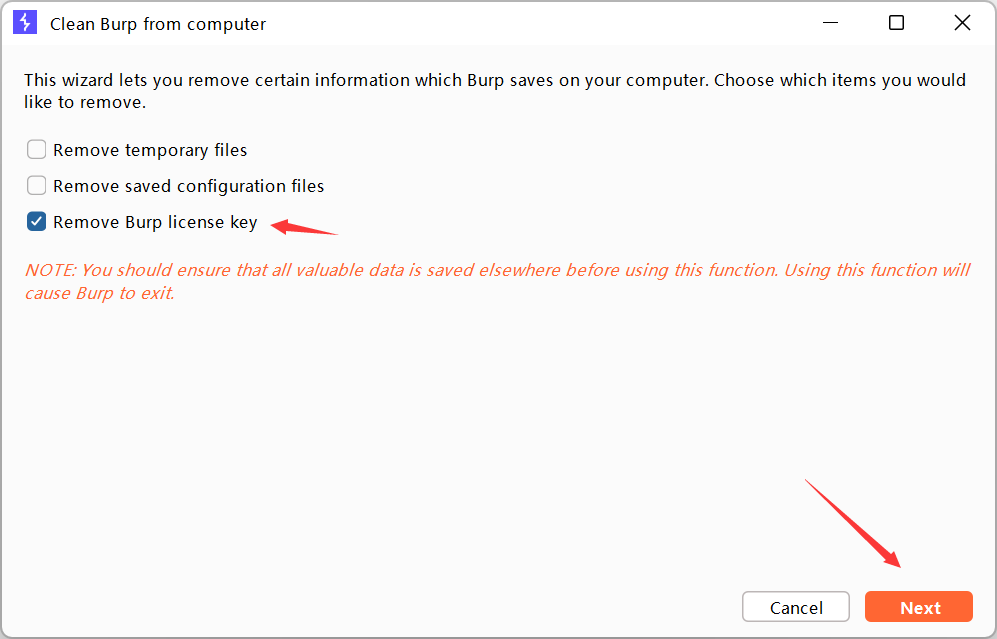
就可以把我们原本的注册信息删除掉,再次运行注册机重新注册即可。
解决不抓包本地IP127.0.0.1问题
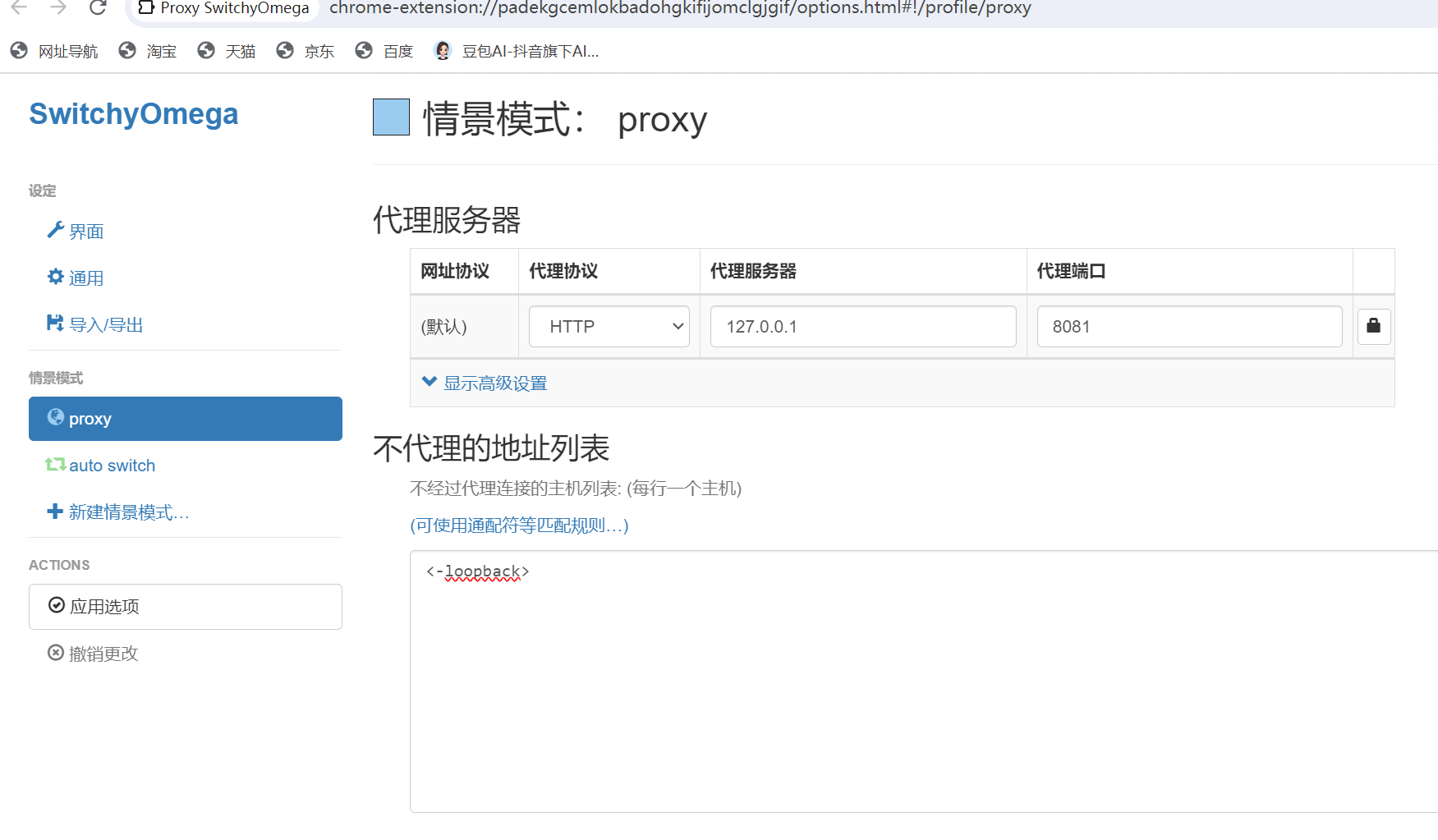
SwitchyOmega配置如图,将不代理列表捏原本的内容删除,增加命令<-loopback>强制本地回环即可成功抓包
8080被占用
cmd输入netstat -ano|findstr 8080,找到占用端口的进程pid,然后打开任务管理器,搜索进程号,找到程序后右键,打开程序所在位置,关闭即可
Termius
SFTP
可以把本机的文件上传到vps上
nano编辑器退出:同时按住y和enter保存并退出
Node.js(Javascript)
官网直接下载,自动配置路径
地址:Node.js官网
子系统
搜索框找到启动或挂壁windows功能,按照图示开启功能,然后根据指示重启计算机
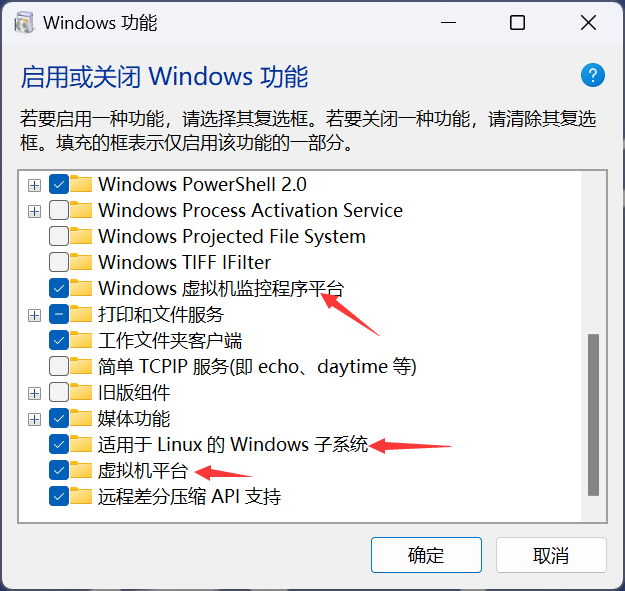
配置wsl:wsl下载ios
微软商店下载Ubuntu LST设置好用户名和密码即可
win+r进入cmd,输入wsl即进入虚拟机
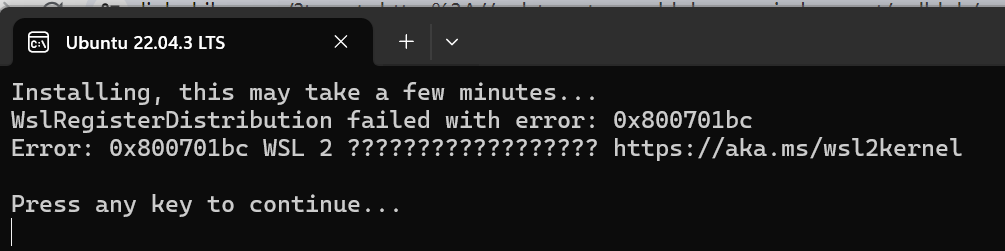
这种情况就是没有装wsl
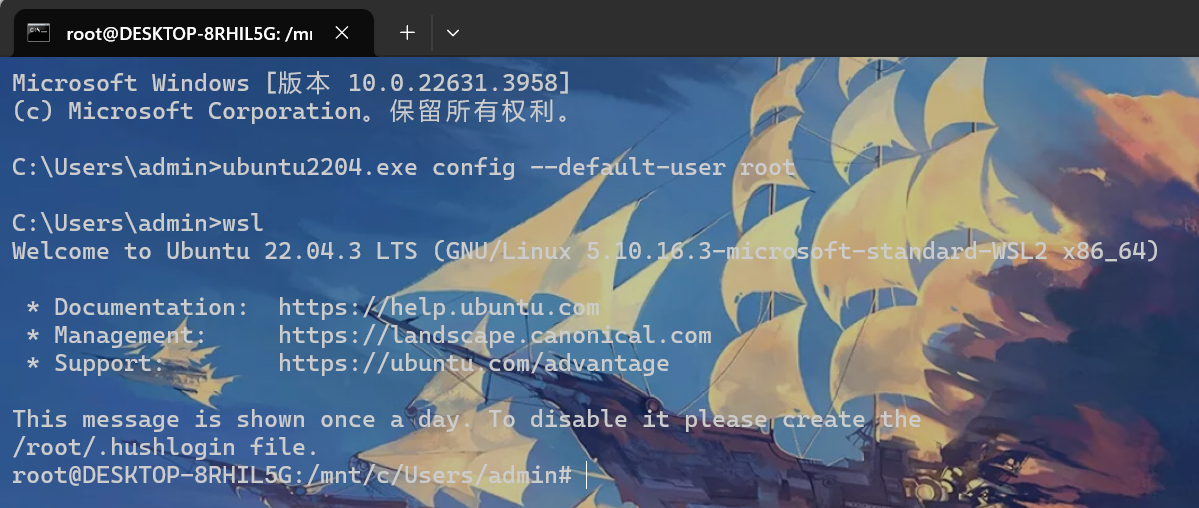
提权为root
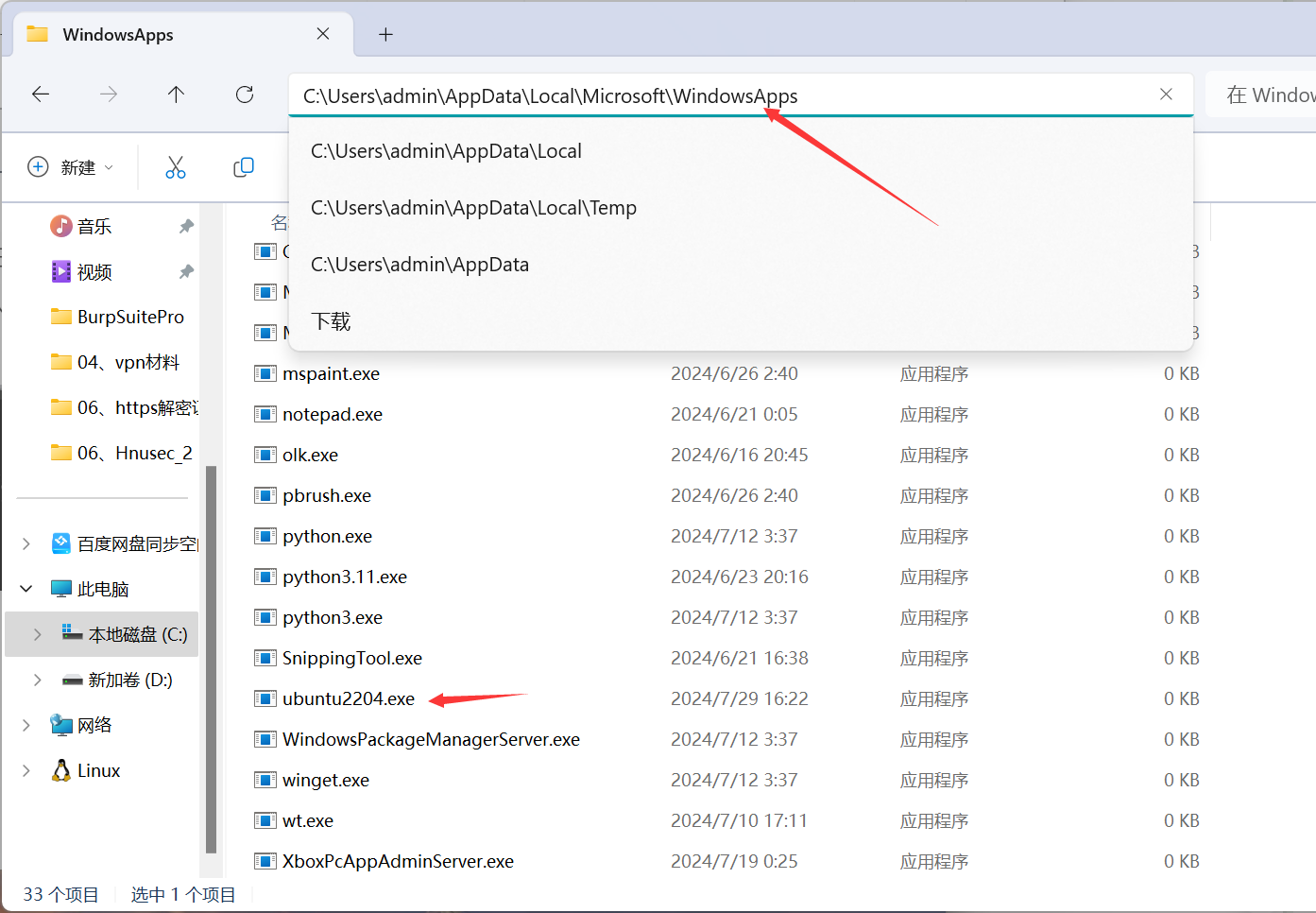
确认版本名
在cmd窗口运行命令行ubuntu2204.exe config --default-user root成功后进入wsl即为root
VM
激活密钥许可证
VM17 激活许可证
MC60H-DWHD5-H80U9-6V85M-8280D
JU090-6039P-08409-8J0QH-2YR7F
5Y012-8HL8P-0J8U0-032Q6-93KKF
VM16 激活许可证
ZF3R0-FHED2-M80TY-8QYGC-NPKYF
VM15 激活许可证
UY758-0RXEQ-M81WP-8ZM7Z-Y3HDA
VF750-4MX5Q-488DQ-9WZE9-ZY2D6
UU54R-FVD91-488PP-7NNGC-ZFAX6
YC74H-FGF92-081VZ-R5QNG-P6RY4
YC34H-6WWDK-085MQ-JYPNX-NZRA2
VM14 激活许可证
FF31K-AHZD1-H8ETZ-8WWEZ-WUUVA
CV7T2-6WY5Q-48EWP-ZXY7X-QGUWD
VM12 激活许可证
5A02H-AU243-TZJ49-GTC7K-3C61N
VF5XA-FNDDJ-085GZ-4NXZ9-N20E6
UC5MR-8NE16-H81WY-R7QGV-QG2D8
ZG1WH-ATY96-H80QP-X7PEX-Y30V4
AA3E0-0VDE1-0893Z-KGZ59-QGAVF
VM10 激活许可证
1Z0G9-67285-FZG78-ZL3Q2-234JG
4C4EK-89KDL-5ZFP9-1LA5P-2A0J0
HY086-4T01N-CZ3U0-CV0QM-13DNU
kali
https://old.kali.org/kali-images/kali-2024.2/
镜像源,选择istaller-amd64.ios,找教程一步步来
kali无法使用键盘输入
重启解决了
kali寄了,开机出现异常,所以又重新下了,这次学到一个新的东西,一步到位
https://www.kali.org/get-kali/#kali-virtual-machines
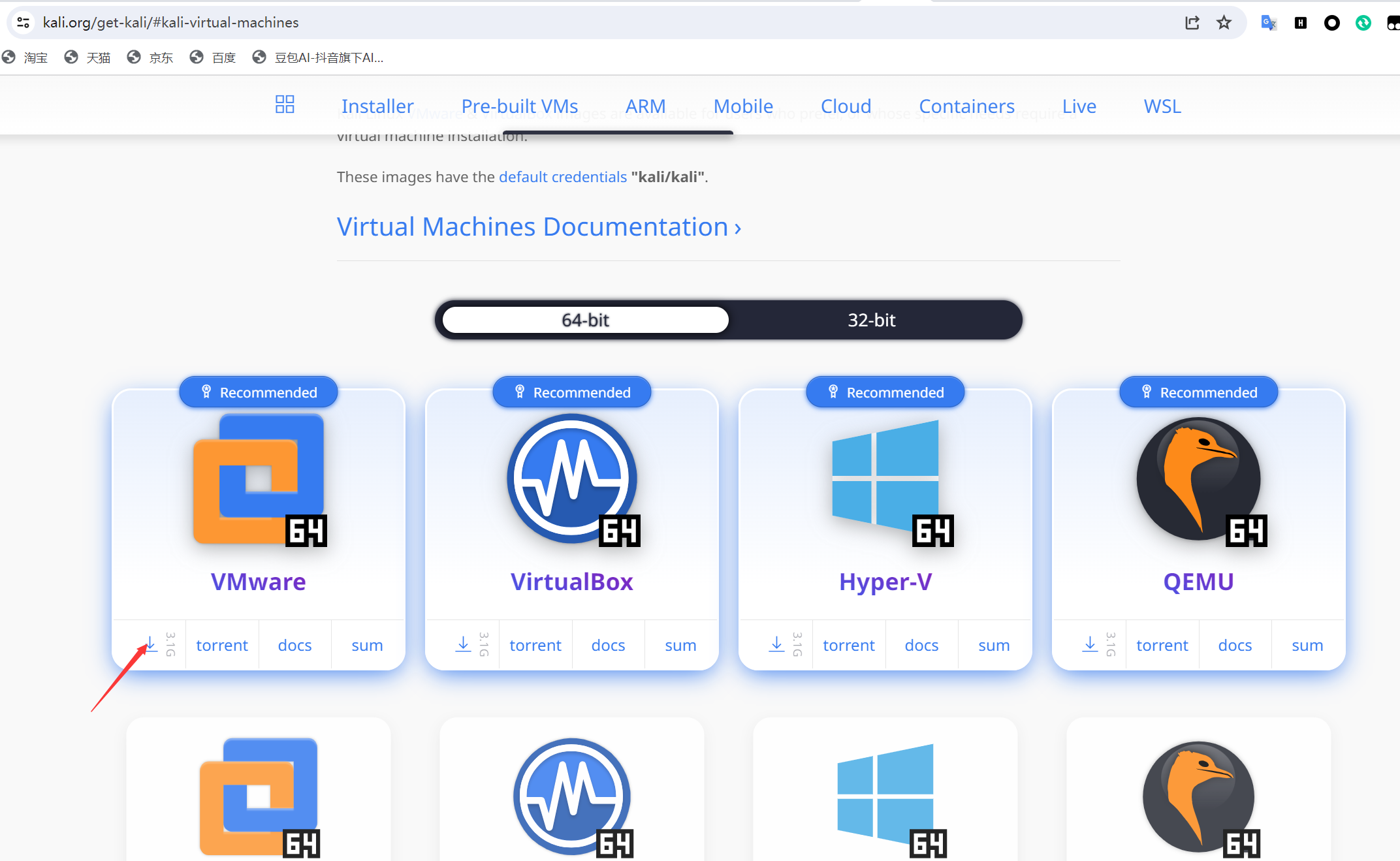
将下载好的文件解压到合适的位置
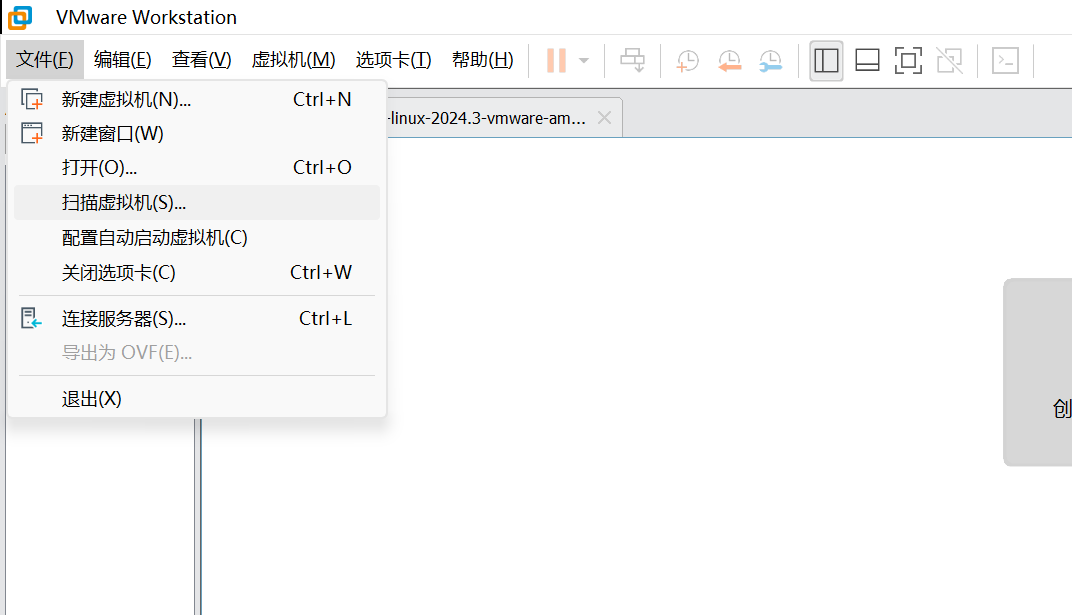
左上角文件选择扫描虚拟机
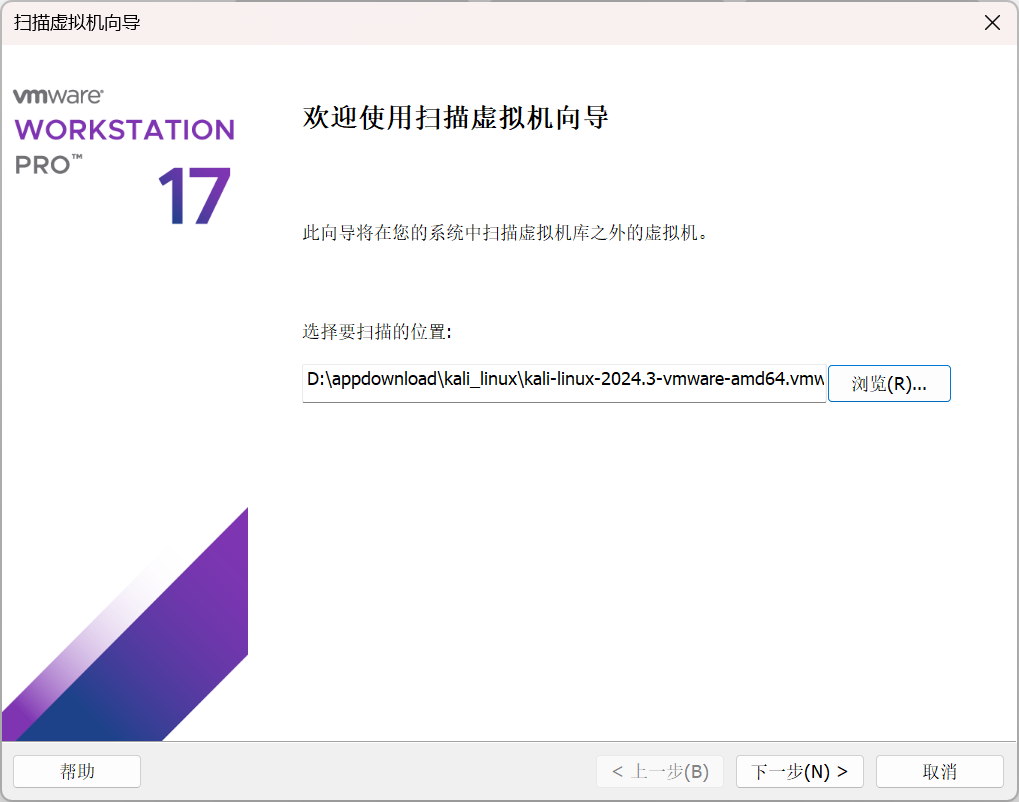
路径选择刚刚解压的地方
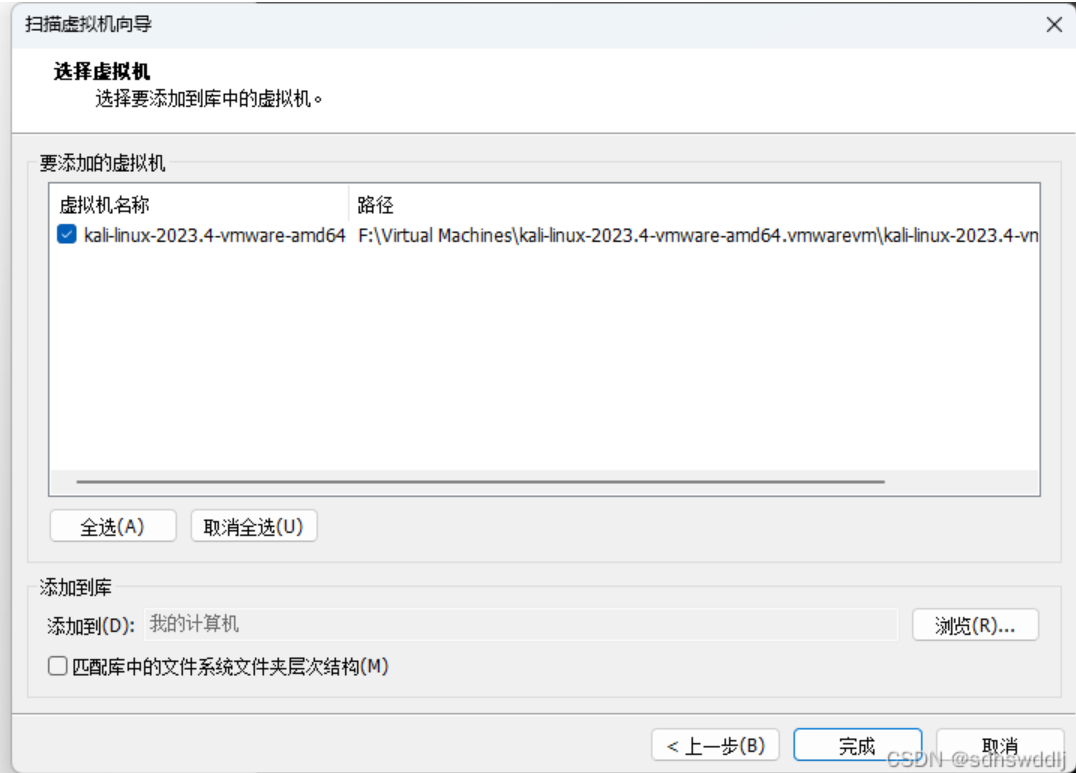
点击完成即可,我已经扫过了,就借用一下截图
默认用户名和密码kali/kali
点开命令窗口,输入sudo passwd root重置root命令即可
参考文章:https://blog.csdn.net/sdhswddlj/article/details/135394004
kali docker
重装后不知道为什么拉不下来,废了我两天,最后参考
https://zhuanlan.zhihu.com/p/2026817649
爆破
https://github.com/shack2/SNETCracker/releases
dirsearch
安装后运行出问题,显示没有找到正确的库

解决办法
1 | pip install setuptools |
安装后后续能够使用,但是依旧会有该弹窗
使用的命令
gobuster dir-u http://targeturl
创建虚拟环境
python3 -m venv venv_dirsearch
激活
source venv_dirsearch/bin/activate
安装依赖
pip3 install -r requirements.txt
使用流程
1 | cd ~/CTF/ctftools/dirsearch |
SQLmap
sudo apt install sqlmap
sqlmap -u "http://target?id=1"
IDM
powershell运行
1 | # Check the instructions here on how to use it https://massgrave.dev/idm-activation-script |
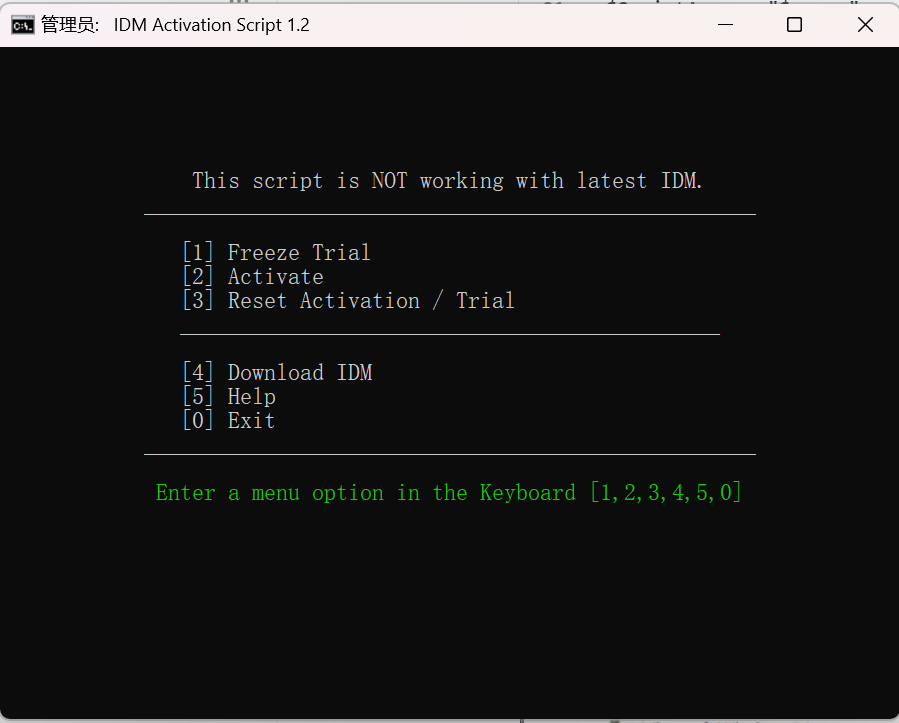
会出现如图的弹窗,选择2
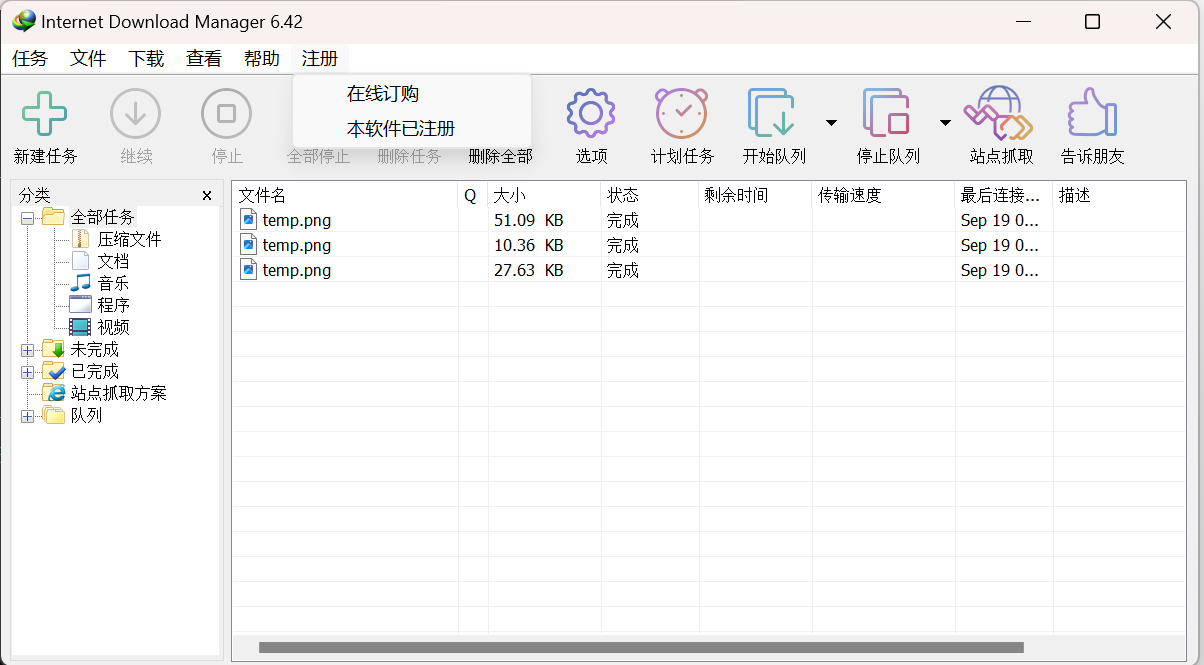
稍等,查看即可看到破解成功
java
安装Java报错Error: could not open D:\environment\java\lib\amd64\jvm.cfg’`,
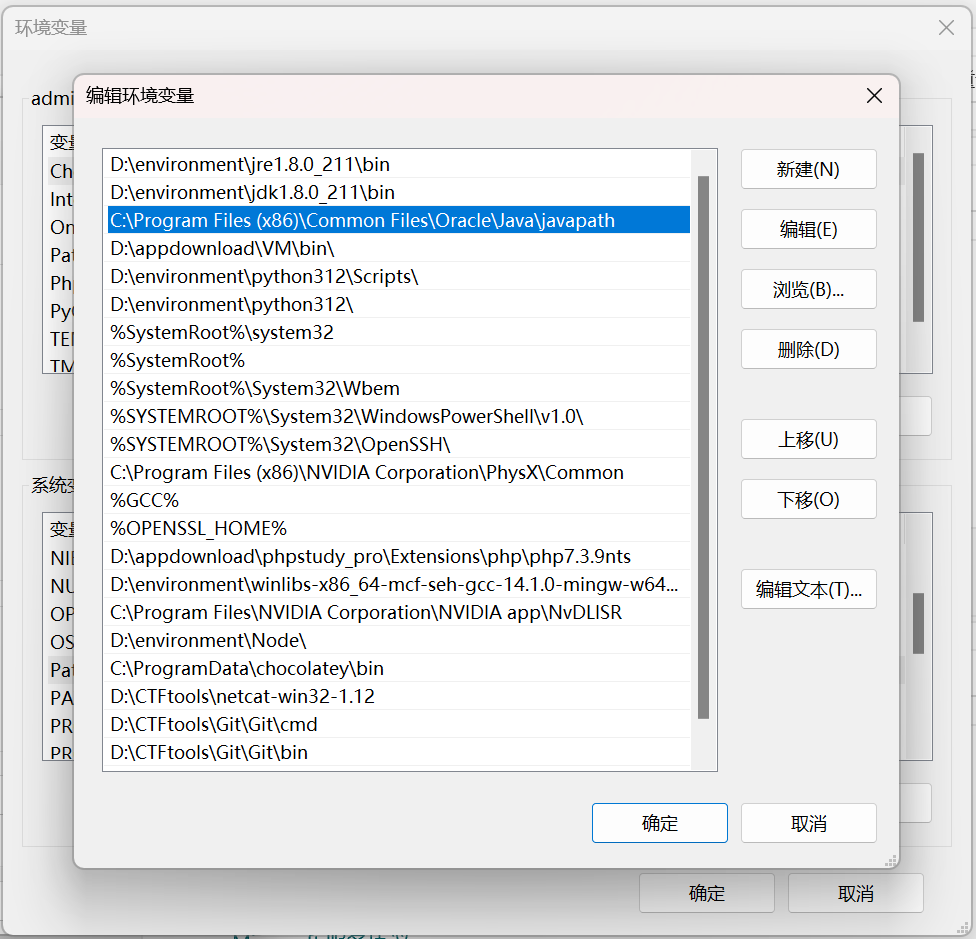
根据该路径找到所在文件夹会发现一个文件夹为javapath,删除即可
电脑上无法打开.jar文件解决办法:
按照网上的方法 修改编辑注册表:HKEY_CLASSES_ROOT\Applications\javaw.exe\shell\open\command
默认数据值,结果 javaw.exe 目录下根本都没找到分支
打不开jar文件,那么这是关联问题,文件关联不是看这个路径的。
这个路径才是最终的关联路径
HKEY_CLASSES_ROOT\jarfile\shell\open\command
如果不存在,那么可以把以下内容保存为.reg后缀名的文件,然后双击导入即可,自行修改里面javaw.exe的路径为电脑上安装的正确路径,注意路径中的斜杆必须为双斜杆
1 | Windows Registry Editor Version 5.00 |
参考文章:链接
MYSQL
安装网址:https://dev.mysql.com/downloads/mysql/
安装好后解压,然后配置环境变量,以管理员身份运行cmd
创建一个ini文件,记得修改路径
1 | [mysql] |
进入mysql的bin目录下运行
1 | mysqld --initialize --console//记下密码,会出现一个打他文件夹 |
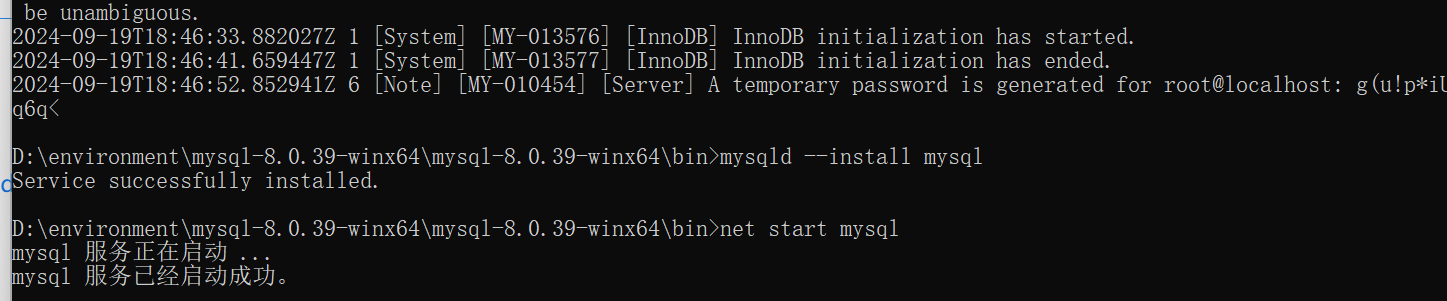
连接navicat。
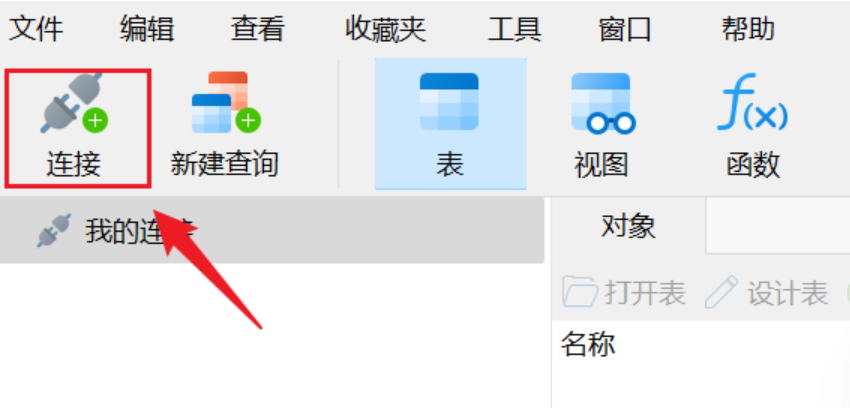
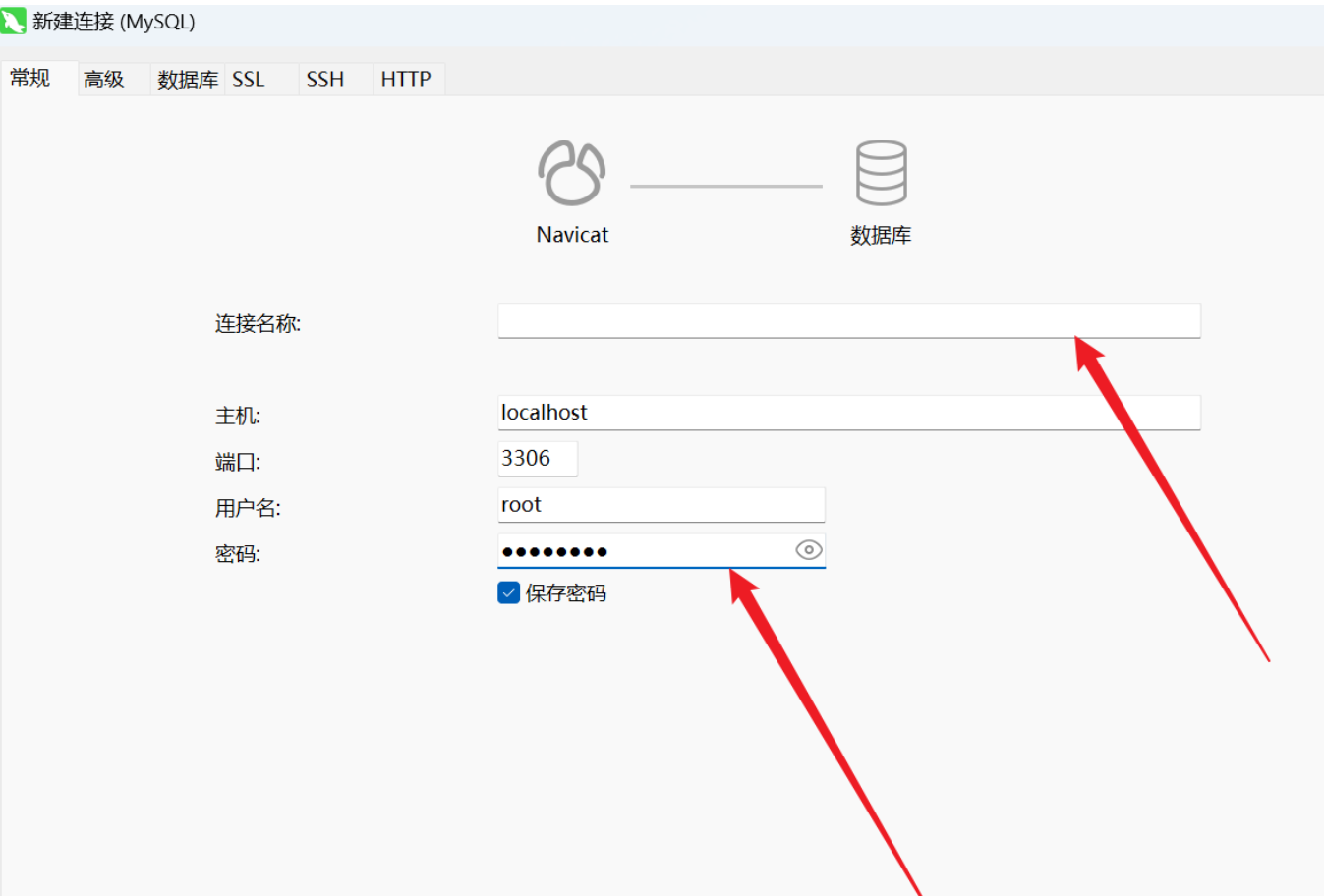
navicat
https://qweree.cn/index.php/130/
Proxifier注册密钥:
L6Z8A-XY2J4-BTZ3P-ZZ7DF-A2Q9C(Portable Edition) 便携版
5EZ8G-C3WL5-B56YG-SCXM9-6QZAP(Standard Edition) 标准版
P427L-9Y552-5433E-8DSR3-58Z68(MAC)
关于本机
在系统更新后,可能会无法识别扬声器,导致音量键没有声音,解决办法:
打开设备管理器->系统设备
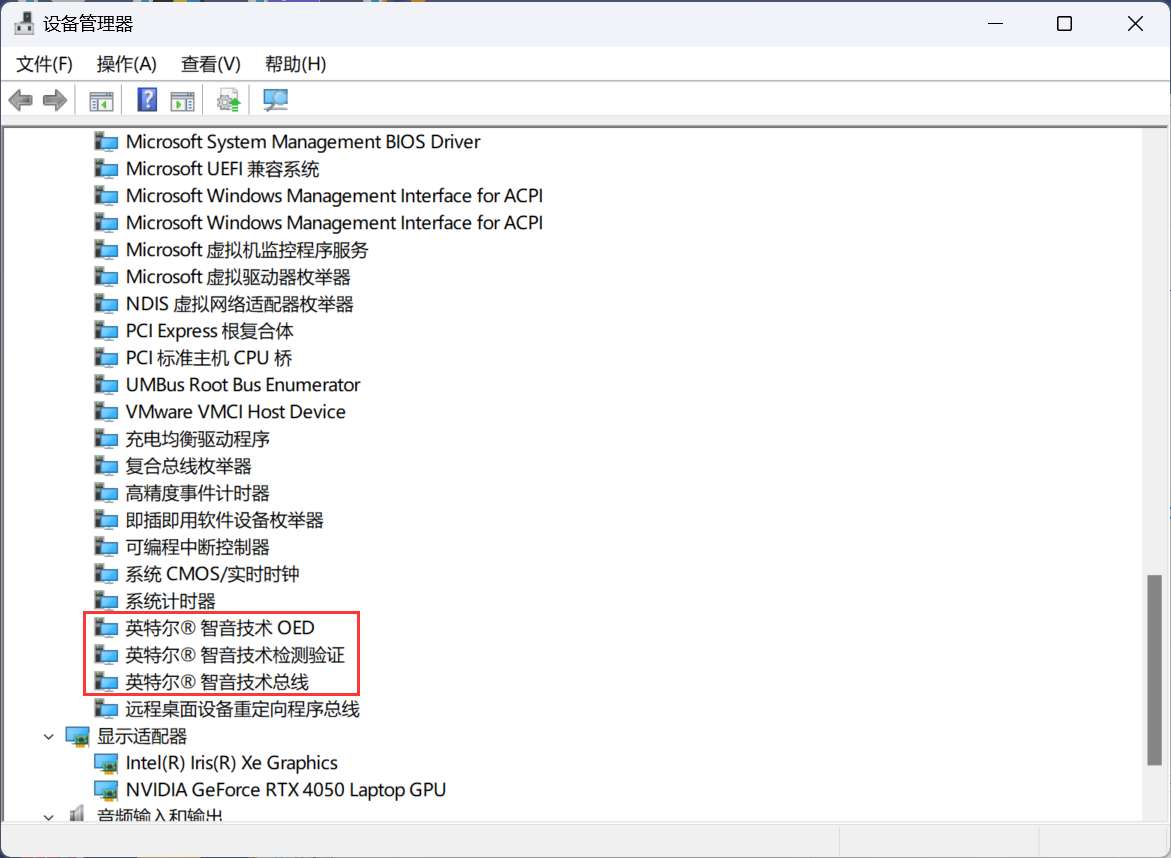
发现出现感叹号的话右键重装即可恢复音量
也有可能是驱动器的问题,NVIDIAA检查一下更新
————2024/8/8
设置开机自启的exe文件
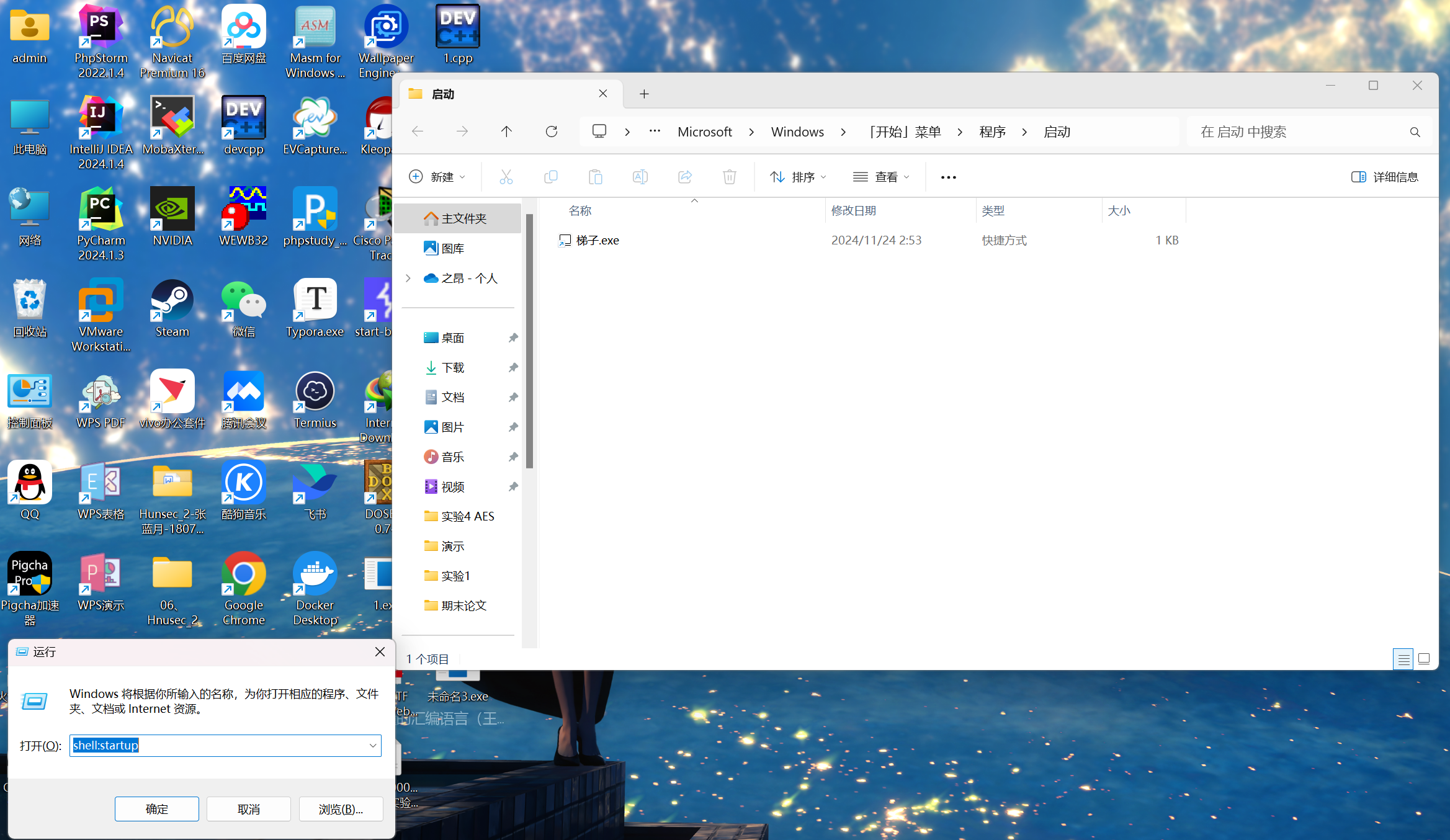
重启就设置完成了
删除文件
当文件被占用无法删除的时候,打开任务管理器
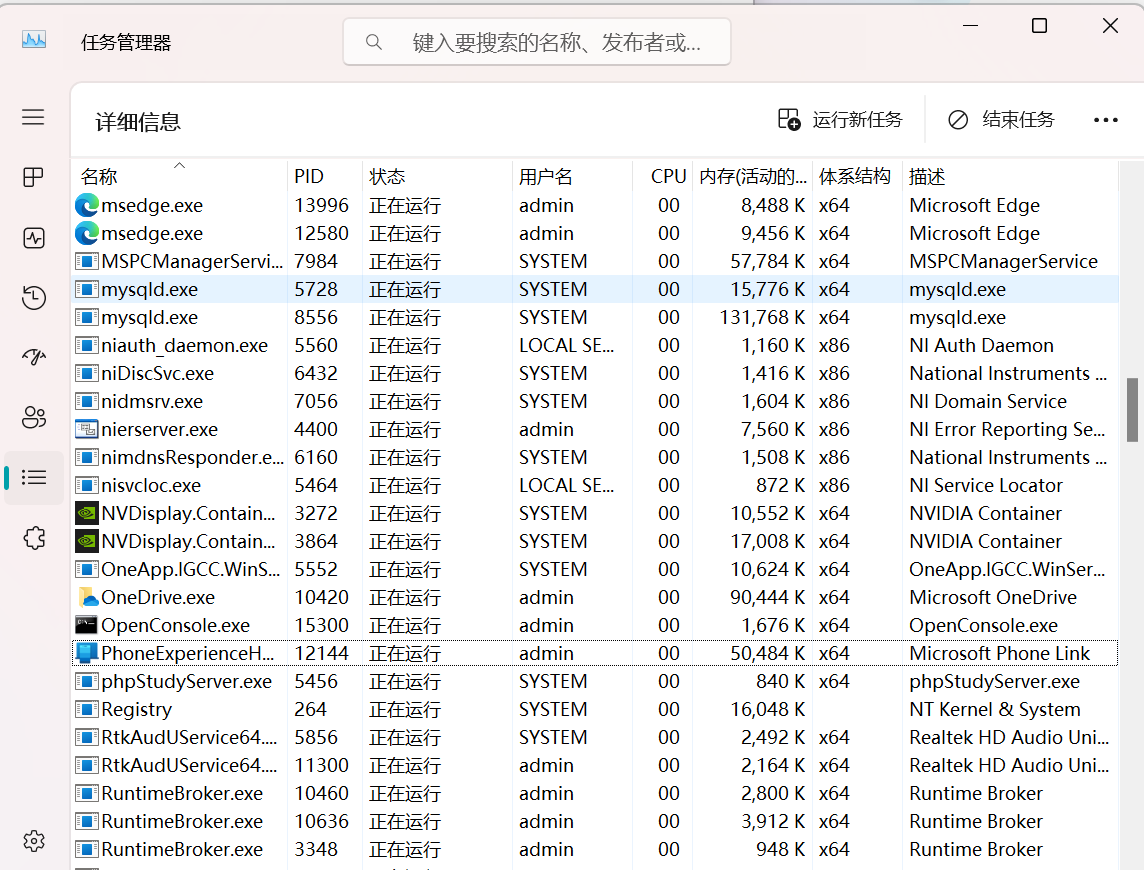 找到正在运行的exe文件结束进程再删除即可
来源: https://www.yuque.com/guansuanbangzhuangganjun/oxmbxg/aqlgqsrn5gmqyu9r
语雀文档ID: 179831413